Online Package Manager/ru
О плагине
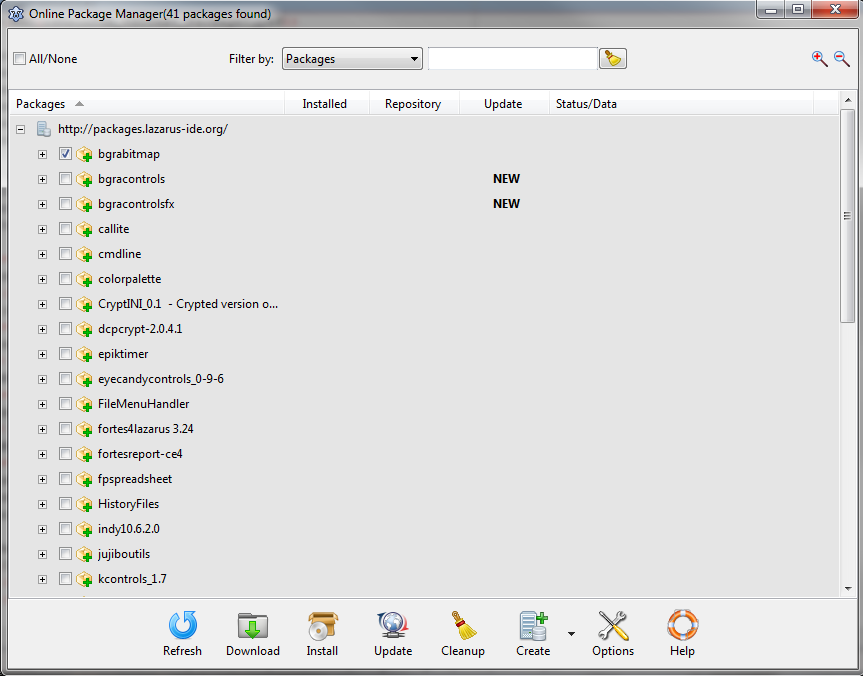
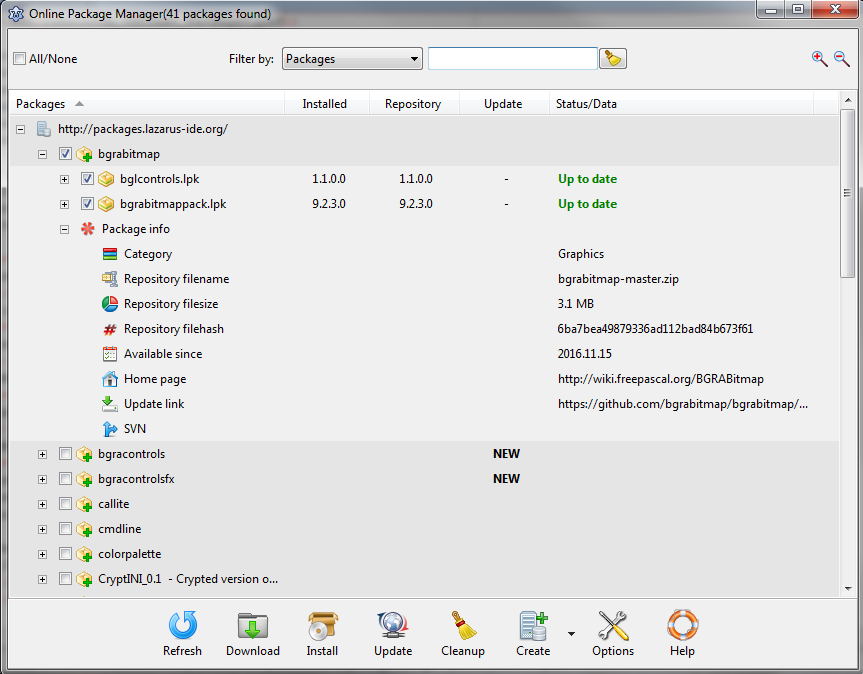
Online Package Manager(OPM) - это инструмент, который автоматизирует процесс установки, обновления и настройки пакетов Lazarus. Пакеты хранятся в главном хранилище (см. столбец хранилища) в виде zip-файлов вместе с файлом JSON. JSON содержит всю необходимую информацию о пакетах. По запросу пакеты загружаются/извлекаются/компилируются/устанавливаются в IDE. Если доступно, также возможно обновить ранее установленный пакет с веб-страницы разработчика (см. столбец обновления). Здесь также есть веб-версия репозитория пакетов Lazarus.
Пожалуйста, имейте ввиду:
OPM читает описание пакета из файла lpk. Я могу понять, что описание многих пакетов очень минималистично или вообще отсутствует, но я ничего не могу с этим поделать. Не разрешается изменять описание пакета или любое другое свойство в этом отношении без согласия на то разработчика пакета. Более того протестировать каждый пакет, а затем написать подробное описание просто нереально.
Screenshot
License
Загрузка
Online package manager является частью исходников Lazarus, расположен в каталоге ($LazarusDir)/components/onlinepackagemanager.
Системные требования / зависимости
- FPC 3.0.0 или новее
- Lazarus 1.8 или новее
- Вы можете скачать старую версию для серии 1.6: OPM 1.6
- Эти версии были доступны на момент написания этого обновления.
- Проверено на следующем наборе виджетов: win32/64, gtk2, carbon, qt(win)
- Менеджер пакетов не имеет зависимости ни от одного внешнего пакета
Установка
В окне Lazarus "Install/Uninstall Packages" выберите «OnlinePackageManager» из списка доступных пакетов, нажмите «Install selection» и затем пересоберите IDE.
Страница поддержки
http://forum.lazarus.freepascal.org/index.php/topic,34297.0.html
Использование менеждера пакетов
Как начать
Перейдите в Lazarus Menu⇒Package(Пакет)⇒Online Package Manager(Сетевой диспетчер пакетов) (горячие клавиши: Ctrl+Alt+Shift+O). При запуске менеджер пакетов автоматически загрузит список доступных пакетов из репозитория, который отображается в виде дерева (см. скриншоты выше).
Фильтрация дерева/Поиск пакетов
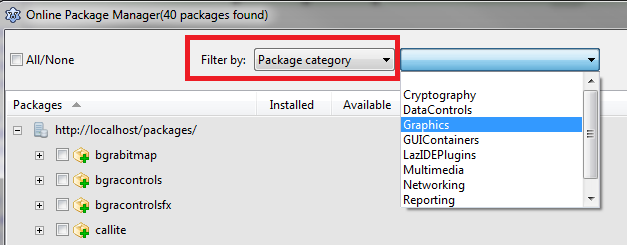
Вы можете отфильтровать список пакетов по:
- имени пакета
- файлу пакета(.lpk)⇒пакет репозитория может содержать несколько файлов lpk
- категории пакета
- статусу пакета
- версии
- описанию
- автору
- совместимостью с версией Lazarus
- совместимостью с версией FPC
- поддерживаемым виджетсетам
- типу пакета
- зависимостям
- виду лицензии
Действия с пакетами

Обновление списка пакетов
Нажмите кнопку "Refresh"(Обновить), чтобы обновить список пакетов.
Загрузка пакета
Отметьте один или несколько пакетов, затем нажмите кнопку "Download"(Скачать). Это позволит загрузить/извлечь пакеты в предварительно выбранный каталог. Установлено ничего не будет. Бывает полезно, когда вы хотите установить пакеты вручную или изучить их исходники без установки.
Установка пакета
Отметьте один или несколько пакетов, затем нажмите кнопку "Install"(Установить). Менеджер пакетов автоматически загрузит/извлечет/скомпилирует/установит выбранные пакеты (из основного репозитория), а затем при необходимости пересоберет IDE (пакеты Designtime/Designtime_and_runtime). Подтвердите пересборку среды, нажав кнопку "Yes". Обратите внимание: функция компиляции доступна только начиная с версии Lazarus 1.7+.
Обновление пакета
Пометьте один или несколько пакетов, затем нажмите кнопку "Update"(Обновить). Менеджер пакетов обновит выбранные пакеты с домашней страницы разработчика(если доступно). Пакет сначала должен быть установлен, хотя прямое обновление возможно, но не допускается дабы предотвратить ошибку неразрешенной зависимости. Обратите внимание: загрузка/установка пакета по внешней ссылке не лишена риска. Обновляйте пакет, только если вы доверяете разработчику пакета.
Различие между загрузкой/установкой/обновлением
Загрузка/установка -> Операция между вами и основным хранилищем.
Обновление -> Операция между вами и разработчиком пакета.
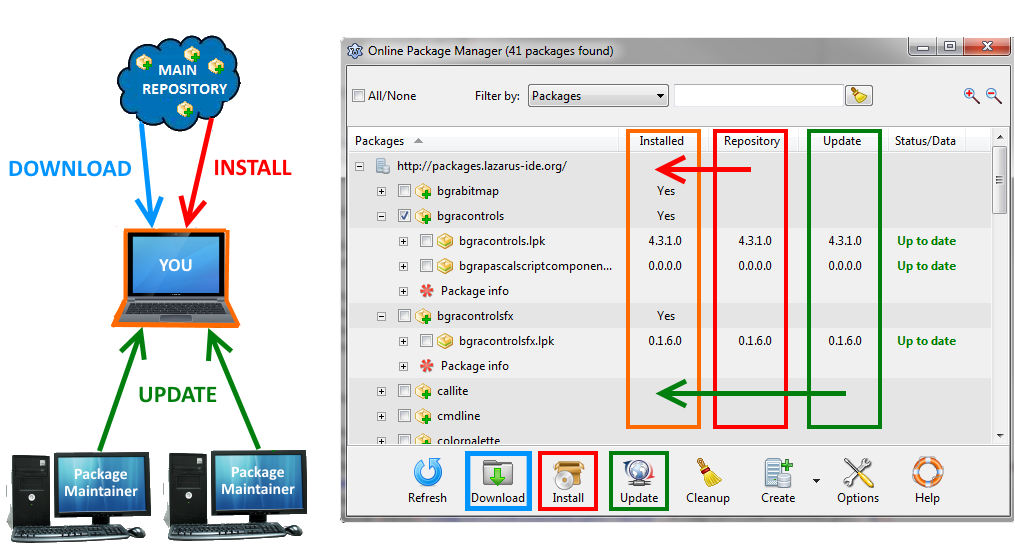
Видеоссылка: Различие между загрузкой/установкой/обновлением
Очистка локального хранилища
Эта операция удалит все неустановленные пакеты/архивы из локального репозитория. Чтобы очистить локальный репозиторий, нажмите кнопку "Cleanup"(Очистить).
Создание
Этот раздел предназначен для разработчиков. Сначала вы должны перейти в Options(Параметры)⇒Profiles(Профили) и выбрать package maintainer(сопровождающий/разработчик пакета).
Создание репозитория пакета
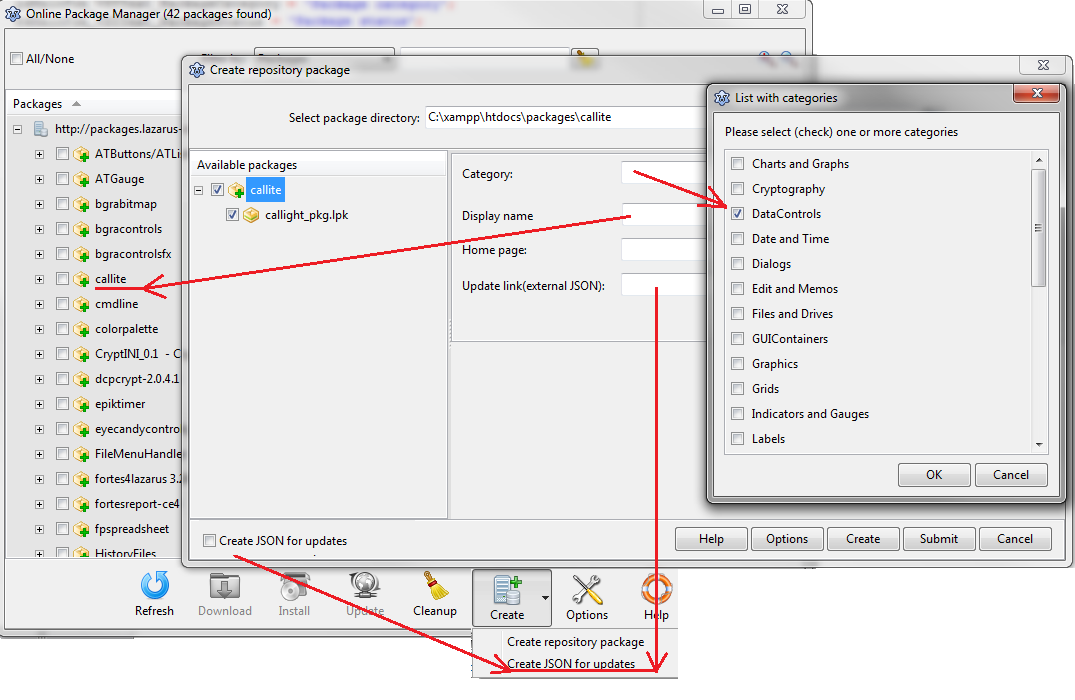
Для создания репозитория пакета нажмите пункт меню "Create repository package"(Создать репозиторий пакета), затем:
- выберите основной каталог пакета (менеджер пакетов будет рекурсивно искать все файлы пакета внутри папки)
- выберите репозиторий пакета(корневой узел)
- выберите категорию (обязательно)
- введите отображаемое имя (необязательно)
- домашняя страница (необязательно)
- ссылка для обновления (необязательно, подробности см. ниже в разделе Создание JSON для обновлений).
- создайте JSON для обновлений(необязательно), имеет те же функции, что и диалоговое окно Создание JSON для обновлений. Он также был добавлен сюда для ускорения процесса.
- пометьте каждый пакет, который вы хотите включить, при необходимости измените информацию о пакете (совместимость с lazarus/fpc, поддерживаемый набор виджетов и т.д.)
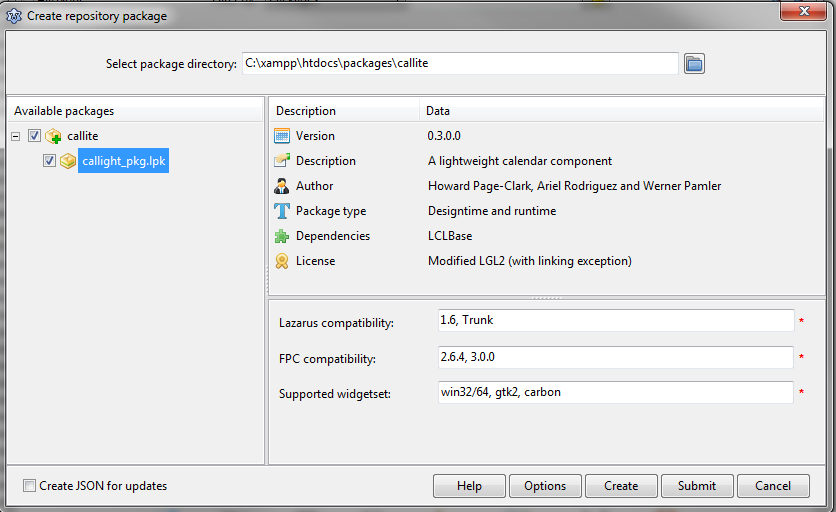
- нажмите кнопку "Create"(Создать), если все пойдет хорошо, вы должны получить zip и json файл. Загрузите куда-нибудь файлы и отправьте ссылку на getmem1@gmail.com или
- нажмите кнопку "Submit"(Отправить), файлы будут напрямую загружены на удаленный сервер. Каждый пакет будет принят после короткой проверки (вредоносная программа, лицензия и т.д.).
Также допускает отправка нескольких версий одного и того же пакета.
Создание JSON для обновлений
Чтобы позволить пользователю обновлять пакет непосредственно с вашей веб-страницы, выполните следующие действия:
- Убедитесь, что ваш пакет уже находится в главном хранилище (см. предыдущий раздел)
- Вы можете загрузить и использовать Редактор для внешних обновлений json Сетевого менеждера пакетов
- или через OnlinePackageManager:
- Отметьте пакет, нажмите пункт меню "Create JSON for upates"(Создать JSON для обновлений), затем создайте JSON.
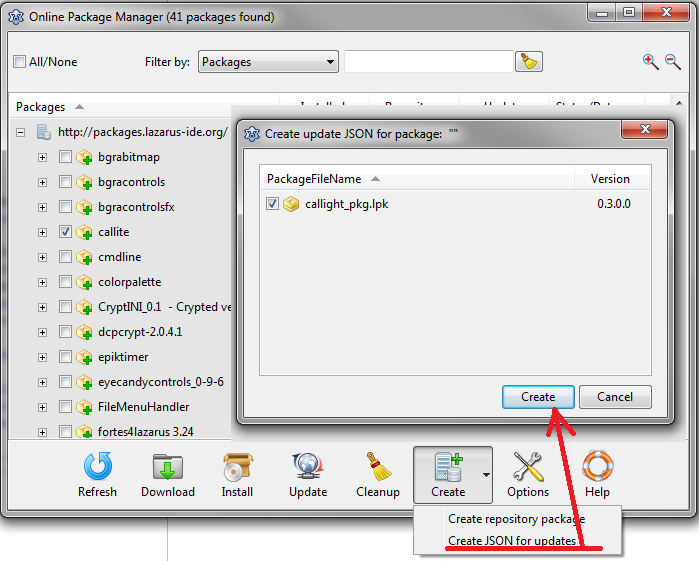
- Отредактируйте JSON, загрузите на свою веб-страницу, затем пришлите мне ссылку.
JSON будет выглядеть так:
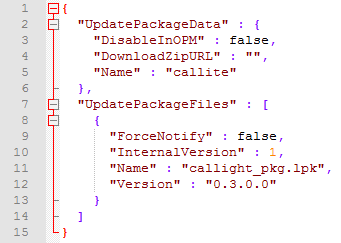
Редактируемые элементы в JSON:
"DownloadZipURL" ⇒ Ссылка на ваш новый, обновленный пакет
"DisableInOPM" ⇒ Если вы хотите временно отключить ваш пакет, установите для этого логического значения true. Это полезно в процессе разработки, пакет будет выделен серым цветом в дереве. Пользователь не сможет загрузить/установить/обновить пакет.
"Version"/"ForceNotify"/"InternalVersion" ⇒ Чтобы показать сообщение об обновлении на компьютере пользователя, вы можете:
- Увеличьте число "Version". Полезно, когда вы хотите выпустить новую версию пакета.
- Установите значение "ForceNotify" в true. Полезно после незначительного изменения в вашем исходнике, которое не требует изменения версии или в случае версии с транком. Чтобы предотвратить постоянные сообщения об ошибках, необходимо использовать "ForceNotify" в сочетании с "InternalVersion". После того, как пользователь обновит пакет, OPM локально сохранит значение "InternalVersion". Если вы хотите показать новое сообщение, увеличьте значение "InternalVersion" на одну единицу. Если "ForceNotify" имеет значение true, параметр "Version" всегда игнорируется.
Наиболее распространенный сценарий таков:
- генерируется JSON
- изменияется "DownloadZipURL"
- увеличивается номер версии при необходимости.
Обратите внимание: после того, как вы отредактировали JSON, изменения будут видны в дереве не сразу. Обычно это занимает 1-2 минуты. Это также зависит от настроек пользователя (Options(Параметры)⇒General(общие)⇒Check for package updates(Проверять наличие обновленных пакетов)).
Параметры
Для отображения диалогового окна параметров нажмите кнопку "Options"(Параметры).
Создание частного репозитория
Чтобы создать частный репозиторий, пожалуйста, сделайте следующее:
1. Сначала убедитесь, что выбран профиль «Сопровождающий пакета» в Options(Параметры)⇒Profiles(Профили), а затем откройте форму частного репозитория (см. скриншот ниже).
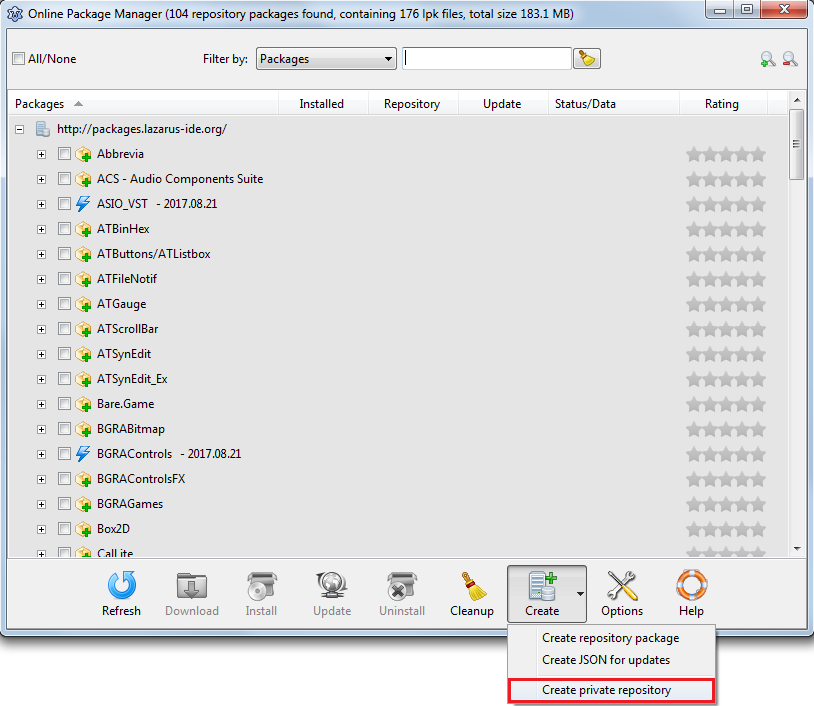
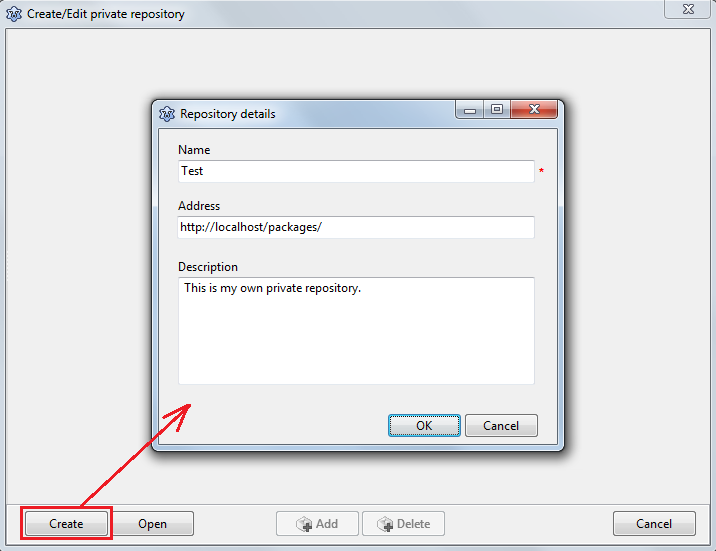
2. Нажмите кнопку "Create"(Создать). Введите имя хранилища, адрес (необязательно), описание (необязательно). Сохраните репозиторий в пустую папку
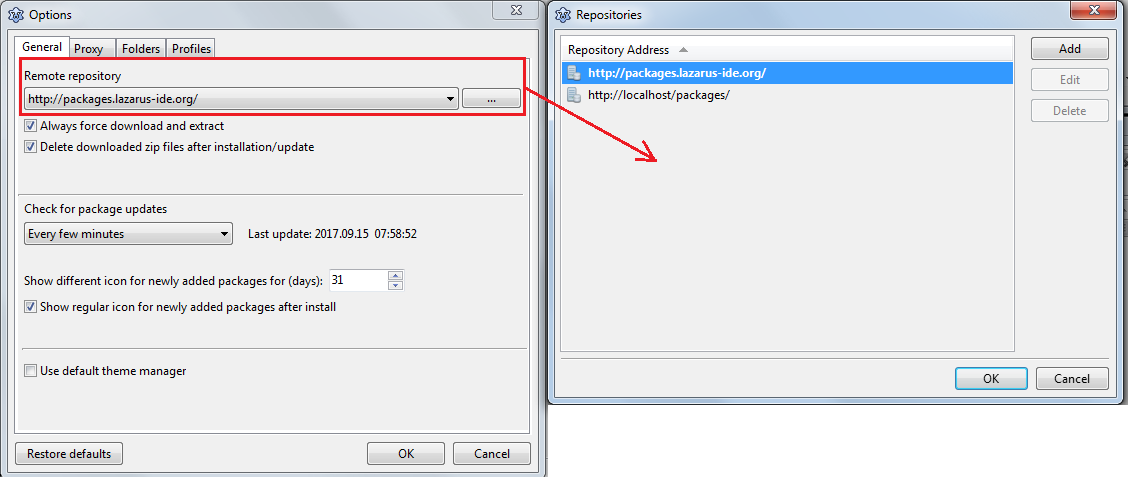
- Если все заполнено, адрес хранилища (в данном случае http://localhost/packages/) автоматически добавится в список доступных хранилищ (форма параметров)
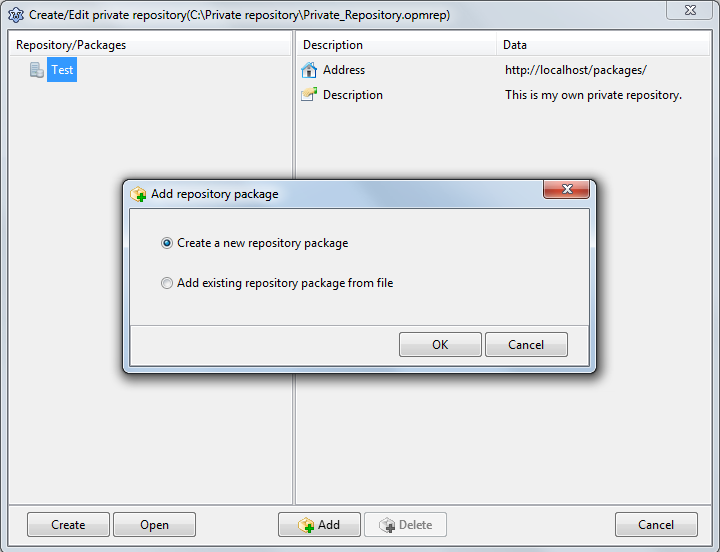
3. Начинайте добавлять/удалять пакеты. У вас есть два варианта:
- a. создать новый пакет через Создание репозитория пакета
- b. добавить ранее сохраненный пакет
4.Вы также можете открыть ранее сохраненный репозиторий. При запуске автоматически открывается последний репозиторий.
5. Загрузите файлы (packagelist.json, * .zip) на локальный или удаленный сервер.
6. Убедившись, что сервер запущен, измените "Remote repository"(Удаленный репозиторий) в Options(Параметры)⇒General(Общие)
См. также
From the Free Pascal wiki, page "Online Package Manager/ru", as it stood on 2019-11-06 after a change by Almuhandis, out of the wiki's dump of 2024-05-26. Copyright stays with the author who wrote it, according to the old wiki's Licensing page. If you have concerns about this material, message the admin.