BGRABitmap tutorial 8/fr
Deutsch · English · Español · Français
Ce tutoriel montre comment utiliser les textures.
Création d'un nouveau projet
Créez un nouveau projet et ajoutez la référence à BGRABitmap, de la même façon que dans le premier tutoriel.
Utilisation des textures de pinceau
La texture la plus simple est hachurée.
Avec l'inspecteur d'objet, ajoutez un gestionnaire OnPaint et écrivez :
procedure TForm1.FormPaint(Sender: TObject);
var
  image,tex: TBGRABitmap;
  c: TBGRAPixel;
  x,y,rx,ry: single;

begin
    image := TBGRABitmap.Create(ClientWidth,ClientHeight,ColorToBGRA(ColorToRGB(clBtnFace)));
    c := ColorToBGRA(ColorToRGB(clWindowText));

    //coordonnées de l'ellipse
    x := 150;
    y := 100;
    rx := 100;
    ry := 50;

    //charge un pinceau "diagcross" avec un motif blanc sur fond orange
    tex := image.CreateBrushTexture(bsDiagCross,BGRAWhite,BGRA(255,192,0)) as TBGRABitmap;

    image.FillEllipseAntialias(x,y,rx-0.5,ry-0.5,tex);
    image.EllipseAntialias(x,y,rx,ry,c,1); //draw outline

    tex.Free;

    image.Draw(Canvas,0,0,True);
    image.free;
end;
Comme vous pouvez le voir, une texture est juste une image. Pour remplir une ellipse avec une texture, passez simplement la texture en paramètre à la place de la couleur.
Deux commandes définissent l'ellipse. La première est le remplissage, la seconde le contour. Notez que le rayon est 0,5 pixel plus petit pour le remplissage. En effet, quand la taille du pinceau est 1, le rayon intérieur est 0,5 plus petit et le rayon extérieur 0,5 pixel plus grand.
En utilisant la commande pour le contour, vous dessinez une ellipse avec texture et un bord. Mais si la fonction de contour n'est pas disponible, vous pouvez aussi utiliser une autre commande de remplissage avec un plus grand rayon et la couleur du bord, puis un rayon plus petit pour l'intérieur.
Ajoutez les lignes suivantes avant tex.Free :
    image.RoundRectAntialias(x-rx-10,y-ry-10,x+rx+10,y+ry+10,20,20,c,11);
    image.RoundRectAntialias(x-rx-10,y-ry-10,x+rx+10,y+ry+10,20,20,tex,9);
La première commande dessine un rectangle arrondi large (un pinceau de largeur 11) qui inclut le bord. La seconde commande remplit la texture avec une largeur plus petite (9). Cela fonctionne parfaitement tant que la texture n'est pas transparente.
Exécution du programme
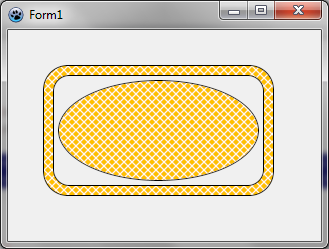
Vous devriez obtenir un rectangle arrondi avec une ellipse à l'intérieur. Chaque forme est remplie avec une texture orange.
Génération de textures
Bruit de Perlin simple
Il est possible de générer des textures aléatoires reproductibles en utilisant CreateCyclicPerlinNoiseMap, qui peut être trouvé dans l'unité BGRAGradient.
Avec l'inspecteur d'objet, définissez un gestionnaire OnPaint avec :
procedure TForm1.FormPaint(Sender: TObject);
var
  image,tex: TBGRABitmap;

begin
    image := TBGRABitmap.Create(ClientWidth,ClientHeight);

    tex := CreateCyclicPerlinNoiseMap(100,100);
    image.FillRect(0,0,image.Width,image.Height, tex);
    tex.free;

    image.Draw(Canvas,0,0,True);
    image.free;
end;
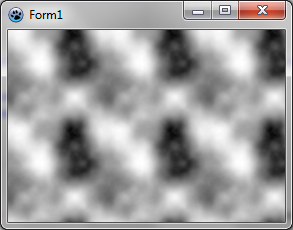
Ce code crée une texture de 100x100 et remplit la fenêtre avec elle. Vous devriez obtenir quelque chose comme cela :
Changer la couleur
Le résultat est très noir et blanc. Vous pouvez ajouter quelques couleurs. Pour cela, vous disposez d'une fonction pour interpoler les valeurs. En voici une :
  function Interp256(value1,value2,position: integer): integer; inline;
  begin
       result := (value1*(256-position) + value2*position) shr 8;
  end;
Cette fonction calcule une valeur allant de value1 à value2. Position est un nombre entre 0 et 256 indiquant si on se rapproche de la deuxième valeur. L'expression shr 8 est un équivalent optimisé de div 256 pour des valeurs positives. C'est un décalage binaire de 8 chiffres.
Comme vous voulez interpoler des couleurs, écrivez une fonction pour cela :
  function Interp256(color1,color2: TBGRAPixel; position: integer): TBGRAPixel; inline;
  begin
       result.red := Interp256(color1.red,color2.red, position);
       result.green := Interp256(color1.green,color2.green, position);
       result.blue := Interp256(color1.blue,color2.blue, position);
       result.alpha := Interp256(color1.alpha,color2.alpha, position);
  end;
C'est assez évident : chaque composante est interpolée entre la valeur pour color1 et pour color2.
Maintenant, vous avez tout le nécessaire pour faire de la couleur. Après CreatePerlinNoiseMap, ajoutez les lignes suivantes :
    p := tex.Data;
    for i := 0 to tex.NbPixels-1 do
    begin
      p^ := Interp256( BGRA(0,128,0), BGRA(192,255,0), p^.red );
      inc(p);
    end;
Vous aurez besoin des variables 'p' et 'i', alors cliquez sur chacune et pressez Ctrl-Shift-C.
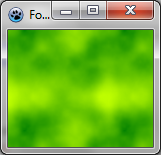
Cette boucle prend chaque pixel et crée une couleur de vert foncé jusqu'à jaune-vert.
Vous obtenez une couleur vert-arbre :
Utilisation de seuils
Au lieu de varier continuellement, la couleur peut être changée avec un seuil. Par exemple, vous pouvez délimiter la mer et des îles :
    p := tex.Data;
    for i := 0 to tex.NbPixels-1 do
    begin
      if p^.red > 196 then
        p^ := BGRA(192,160,96) else //mer
        p^ := BGRA(0,128,196); //île
      inc(p);
    end;
Vous pouvez utiliser davantage de seuils. Voilà par exemple un camouflage militaire :
    p := result.Data;
    for i := 0 to result.NbPixels-1 do
    begin
      v := p^.red;
      if v < 64 then p^:= BGRA(31,33,46) else
      if v < 128 then p^:= BGRA(89,71,57) else
      if v < 192 then p^:= BGRA(80,106,67) else
        p^:= BGRA(161,157,121);
      inc(p);
    end;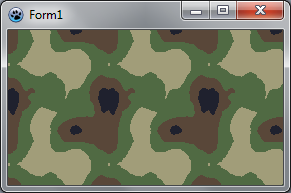
Fonction sinus
Vous pouvez appliquer la fonction sinus aux valeurs du bruit. Créez pour cela une procédure :
  function CreateCustomTexture(tx,ty: integer): TBGRABitmap;
  var
    colorOscillation: integer;
    p: PBGRAPixel;
    i: Integer;
  begin
    result := CreateCyclicPerlinNoiseMap(tx,ty,1,1,1);
    p := result.Data;
    for i := 0 to result.NbPixels-1 do
    begin
      colorOscillation := round(((sin(p^.red*Pi/32)+1)/2)*256);
      p^ := Interp256(BGRA(181,157,105),BGRA(228,227,180),colorOscillation);
      inc(p);
    end;
  end;
L'oscillation de couleur est une valeur entre 0 et 256. Elle est calculée à partir de l'intensité (p^.red). On y applique la fonction sinus avec une demi-période de 32. Cela donne un nombre entre -1 et 1. Pour le ramener dans l'intervalle 0..1, vous ajoutez 1 et divisez par 2. Enfin, vous multipliez par 256 pour avoir un entier pour Interp256.
La procédure OnPaint devient plus simple :
var
  image,tex: TBGRABitmap;

begin
    image := TBGRABitmap.Create(ClientWidth,ClientHeight,ColorToBGRA(ColorToRGB(clBtnFace)));

    tex := CreateCustomTexture(100,100);
    image.FillRoundRectAntialias(20,20,300,200,20,20,tex);
    image.RoundRectAntialias(20,20,300,200,20,20,BGRABlack,1);
    tex.free;

    image.Draw(Canvas,0,0,True);
    image.free;
end;
Vous devriez obtenir une image ressemblant à cela :
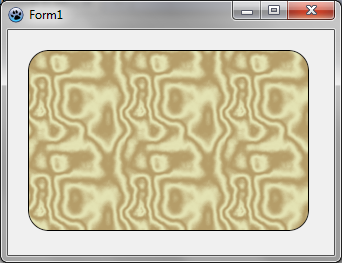
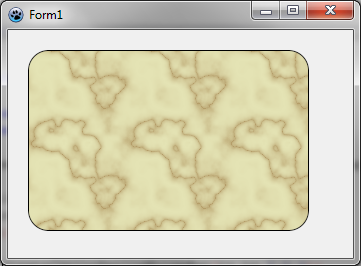
À présent, si vous voulez que votre texture ressemble à du marbre, vous avez besoin de moins d'oscillation. Par exemple, vous pouvez utiliser une demi-période de 80. Sur le marbre, les parties sombres sont très fines. Vous pouvez déformer les oscillations en appliquant une fonction 'puissance' : un exposant entre 0 et 1 rendra la valeur plus proche de 1 et un exposant plus grand que 1 rendra la valeur plus proche de 0. Changez donc l'oscillation dans CreateCustomTexture :
colorOscillation := round(power((sin(p^.red*Pi/80)+1)/2,0.2)*256);Vous avez alors quelque chose qui ressemble beaucoup plus à du marbre :
Texture de bois
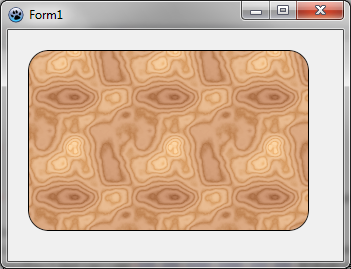
Une texture de bois peut être réalisée avec des fonctions sinus également. La texture de bois contient deux oscillations : une avec des couleurs claires et une autre avec des couleurs foncées. Alors, vous devons appliquer une variation globale entre ces oscillations :
  function CreateWoodTexture(tx,ty: integer): TBGRABitmap;
  var
    colorOscillation, globalColorVariation: integer;
    p: PBGRAPixel;
    i: Integer;
  begin
    result := CreateCyclicPerlinNoiseMap(tx,ty);
    p := result.Data;
    for i := 0 to result.NbPixels-1 do
    begin
      colorOscillation := round(sqrt((sin(p^.red*Pi/16)+1)/2)*256);
      globalColorVariation := p^.red;
      p^:= Interp256( Interp256(BGRA(247,188,120),BGRA(255,218,170),colorOscillation),
                      Interp256(BGRA(157,97,60),BGRA(202,145,112),colorOscillation), globalColorVariation);
      inc(p);
    end;
  end;
Ici, la demi-période est 16 et la variation globale est simplement l'intensité. Le résultat ressemble à cela :
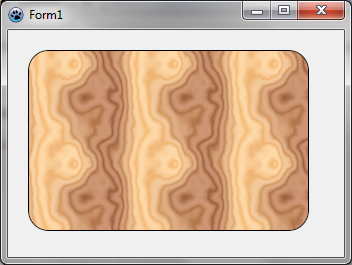
La plupart du temps, une texture de bois est orientée selon un axe. Pour faire cela, à la place d'utiliser l'intensité seulement comme position globale, vous avez besoin de la combiner avec la position x :
  function CreateVerticalWoodTexture(tx,ty: integer): TBGRABitmap;
  var
    globalPos: single;
    colorOscillation, globalColorVariation: integer;
    p: PBGRAPixel;
    i: Integer;
    x: integer;
  begin
    result := CreateCyclicPerlinNoiseMap(tx,ty);
    p := result.Data;
    x := 0;
    for i := 0 to result.NbPixels-1 do
    begin
      globalPos := p^.red*Pi/32 + x*2*Pi/tx*8;
      colorOscillation := round(sqrt((sin(globalPos)+1)/2)*256);
      globalColorVariation := round(sin(globalPos/8)*128+128);
      p^:= Interp256( Interp256(BGRA(247,188,120),BGRA(255,218,170),colorOscillation),
                      Interp256(BGRA(157,97,60),BGRA(202,145,112),colorOscillation), globalColorVariation);
      inc(p);
      inc(x);
      if x = tx then x := 0;
    end;
  end;
Vous obtenez cela :
Tutoriel précédent (splines) Tutoriel suivant (éclairage phong et textures)
From the Free Pascal wiki, page "BGRABitmap tutorial 8/fr", as it stood on 2020-02-10 after a change by Trev, out of the wiki's dump of 2024-05-26. Copyright stays with the author who wrote it, according to the old wiki's Licensing page. If you have concerns about this material, message the admin.